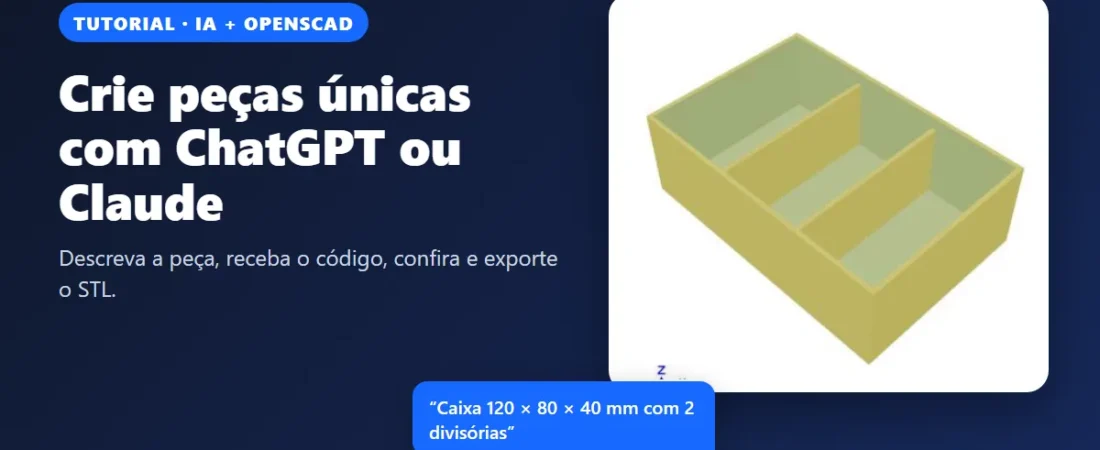
Dá para usar o ChatGPT ou o Claude para criar peças únicas para imprimir em 3D, mesmo sem saber modelar. O segredo é não pedir “um arquivo STL” e sim pedir à IA o código da peça num programa gratuito chamado OpenSCAD. Você descreve o que precisa, a IA escreve o código, o OpenSCAD transforma em modelo 3D e você exporta para o fatiador. Este guia mostra o passo a passo, um exemplo pronto e os cuidados para não perder filamento com peças erradas.
Resumo rápido
- Peça à IA um modelo em OpenSCAD, com as medidas em milímetros e as medidas principais como variáveis.
- Cole o código no OpenSCAD, confira a peça na tela e ajuste as medidas.
- Exporte em STL e imprima um teste pequeno antes da peça final.
- Funciona muito bem para peças geométricas e funcionais: caixas, suportes, ganchos, espaçadores, organizadores, placas.
- Para formas orgânicas, como bonecos e esculturas, use geradores de modelos 3D por IA, não um chat de texto.
Por que pedir código e não o arquivo pronto
ChatGPT e Claude são modelos de linguagem: são ótimos com texto e código, mas não “enxergam” a peça em 3D como um programa de modelagem. Quando você pede o código de um modelo, ganha três vantagens:
- Dá para conferir: o OpenSCAD mostra a peça na tela antes de você gastar filamento.
- Dá para ajustar: as medidas ficam em variáveis no topo do código. Mudar a largura de 80 para 100 mm é trocar um número.
- Dá para corrigir conversando: se algo saiu errado, você descreve o problema e pede uma nova versão.
O que você precisa
- Uma conta no ChatGPT ou no Claude. As versões gratuitas já resolvem para peças simples.
- O OpenSCAD, programa gratuito para Windows, Mac e Linux. Ele monta a peça a partir de código.
- Um paquímetro ou régua para medir o objeto onde a peça vai encaixar.
- O fatiador da sua impressora, como Bambu Studio, Creality Print, OrcaSlicer ou Cura.
Passo a passo
1. Meça e descreva a peça
Quanto mais concreta a descrição, melhor o resultado. Diga o que a peça faz, as medidas externas, a espessura das paredes, onde estão furos e encaixes e em qual material será impressa. Se a peça vai encaixar em algo, informe a medida real do objeto, medida com paquímetro.
2. Use um pedido bem estruturado
Copie e adapte este modelo de pedido:
3. Confira o código no OpenSCAD
Abra o OpenSCAD, crie um arquivo novo e cole o código. Aperte F5 para a pré-visualização e gire a peça com o mouse. Veja se as medidas, as paredes e os encaixes estão onde deveriam. Se aparecer erro no console, copie a mensagem e envie para a IA pedindo a correção.
4. Ajuste conversando
Peça mudanças uma de cada vez: “aumente a altura para 50 mm”, “adicione um furo de 4 mm no centro do fundo”, “arredonde os cantos externos”. Pedir várias mudanças juntas aumenta a chance de a IA errar alguma.
5. Exporte e imprima um teste
Aperte F6 para renderizar a peça final e use o menu File → Export → Export as STL (Arquivo → Exportar, se o programa estiver em português). Abra o STL no fatiador. Se a peça tiver encaixe, imprima antes só a parte do encaixe, ou uma versão reduzida, para conferir as folgas sem gastar a peça inteira.
Exemplo pronto: caixa organizadora com divisórias
Este é o tipo de código que o pedido acima gera. Nós testamos no OpenSCAD: ele monta a caixa abaixo, com duas divisórias. Para mudar o tamanho, altere só os números do topo.
// Caixa organizadora com divisórias
// Medidas em milímetros
largura      = 120;  // eixo X
profundidade = 80;   // eixo Y
altura       = 40;   // eixo Z
parede       = 2;    // espessura das paredes
fundo        = 2;    // espessura do fundo
divisorias   = 2;    // quantidade de divisórias internas

// Corpo: um bloco sólido com o miolo removido
difference() {
    cube([largura, profundidade, altura]);
    translate([parede, parede, fundo])
        cube([largura - 2*parede, profundidade - 2*parede, altura]);
}

// Divisórias igualmente espaçadas, 5 mm mais baixas que a borda
if (divisorias > 0)
    for (i = [1 : divisorias])
        translate([i * largura / (divisorias + 1) - parede/2, 0, 0])
            cube([parede, profundidade, altura - 5]);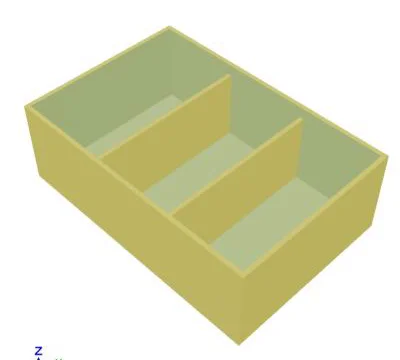
Cuidados para a peça sair certa
- Folga de encaixe: peças que encaixam em outras precisam de folga. Peça à IA uma variável de folga e comece com algo entre 0,2 e 0,4 mm. Ajuste depois de um teste, porque o valor ideal depende da impressora e do material.
- Paredes finas: paredes menores que duas linhas de extrusão (cerca de 0,8 mm com bico de 0,4 mm) saem frágeis ou nem aparecem.
- Balanços e pontes: diga à IA como a peça vai ficar na mesa e peça para evitar partes no ar que precisem de suporte.
- Uso sério: peças estruturais, automotivas, para contato com alimentos ou de segurança pedem projeto e teste de verdade. A IA ajuda a desenhar, mas não garante a resistência.
E peças com formas orgânicas?
Bonecos, esculturas, miniaturas e personagens não são o forte do OpenSCAD. Para isso existem os geradores de modelos 3D por IA, que criam a malha a partir de um texto ou de uma foto. Um exemplo recente é o Meshy, que lançou uma ferramenta para editar só uma parte do modelo antes de imprimir. Veja na nossa notícia sobre o Meshy Edit. Nesse caso, o ChatGPT ou o Claude ainda ajudam a escrever uma boa descrição para o gerador.
Peças únicas para vender
O código paramétrico é ótimo para personalização: a mesma caixa em vários tamanhos, um suporte sob medida para o equipamento do cliente, uma placa com o nome da empresa. Você ajusta as variáveis e gera uma versão nova em minutos. Dois cuidados antes de vender:
- Direitos de terceiros: criar a peça com IA não libera o uso de marcas, logotipos ou personagens protegidos. Peças com esses elementos dependem de autorização.
- Preço: peças sob medida levam tempo de conversa, ajuste e teste. Coloque esse tempo na conta junto com o material e a energia, na calculadora de custos.
Para ideias do que produzir, veja os 10 produtos simples para vender e os produtos 3D para oficina.
Perguntas frequentes
Preciso saber programar?
Não. Você descreve a peça em português e a IA escreve o código. Saber ler o básico ajuda a mudar medidas sozinho, e as variáveis no topo do arquivo deixam isso fácil.
ChatGPT ou Claude: qual é melhor para isso?
Os dois escrevem OpenSCAD e resolvem bem peças simples. A qualidade varia conforme a versão do modelo e a clareza do pedido. Se um errar, vale testar o mesmo pedido no outro.
A IA pode me entregar o STL direto?
Em alguns casos, ferramentas com execução de código conseguem gerar arquivos. Mesmo assim, o caminho mais confiável é pedir o código e exportar o STL no OpenSCAD, porque você confere a peça antes e pode ajustá-la depois.
Dá para criar peças com encaixe e rosca?
Encaixes simples, sim, com a folga certa. Roscas são mais difíceis de acertar só com código gerado por IA. Para elas, existem bibliotecas prontas do OpenSCAD, e você pode pedir à IA para usar uma delas.
A IA desenha, você confere
Com um pedido claro e o OpenSCAD, ChatGPT e Claude viram uma ferramenta de modelagem para quem nunca modelou. Meça bem, peça uma mudança por vez, confira na tela e imprima um teste. Assim a peça única sai certa sem desperdício.
Referência: documentação oficial do OpenSCAD. Código de exemplo testado pelo Máquina 3D em outubro de 2026.