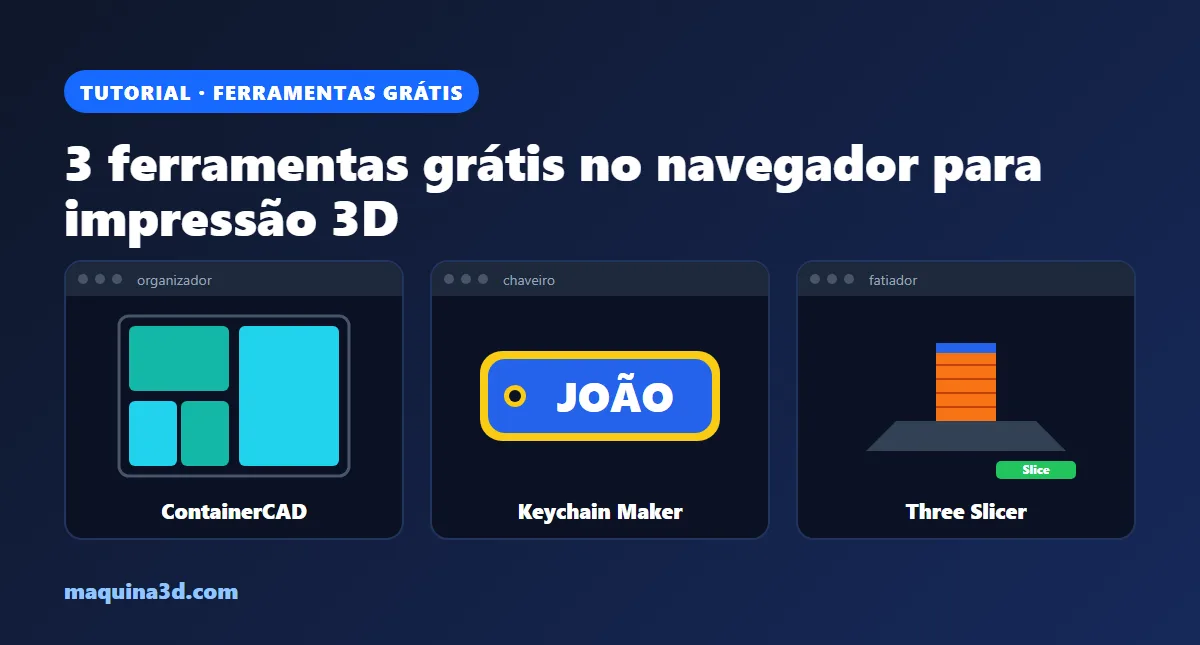
Nem toda tarefa de impressão 3D precisa de programa instalado. Três ferramentas gratuitas que rodam direto no navegador resolvem situações bem comuns: organizadores de gaveta sob medida, chaveiros e plaquinhas com nome e até fatiar uma peça num computador sem o fatiador instalado. Testamos as três em novembro de 2026 e mostramos aqui o que cada uma faz bem, onde ela tem limites e como usá-la.
Resumo rápido
- ContainerCAD: você informa o tamanho da gaveta, desenha os compartimentos e baixa os STL prontos.
- Keychain Maker: chaveiros e plaquinhas multicoloridas com texto, ícone ou desenho próprio, e também litofanias e cortadores de biscoito.
- Three Slicer: fatiador baseado no OrcaSlicer que roda no navegador, sem instalar e sem enviar o arquivo para servidor.
- As três são gratuitas e não pedem cadastro para usar. O ContainerCAD só pede conta para salvar o projeto.
1. ContainerCAD: organizadores que cabem na gaveta
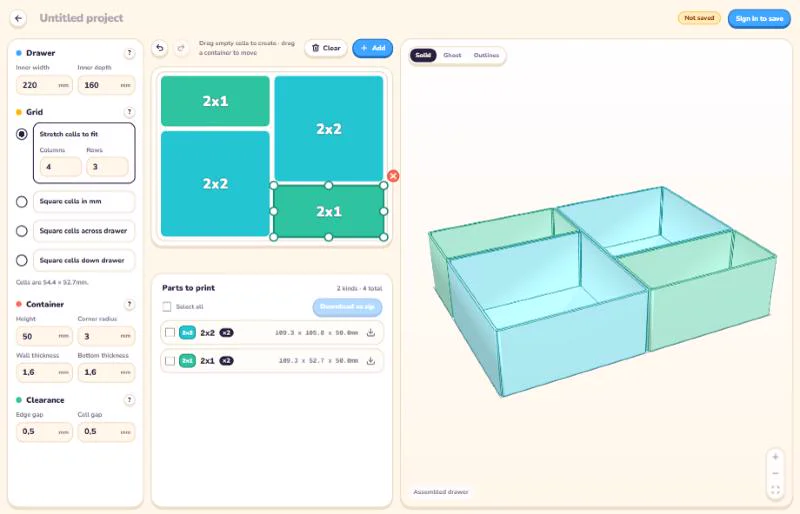
Quem já imprimiu um organizador baixado da internet conhece o problema: ele quase cabe na gaveta. O ContainerCAD resolve isso ao contrário. Você parte da medida da sua gaveta, e ele calcula o tamanho de cada caixinha.
Como usar
- Meça a gaveta por dentro: largura e profundidade, em milímetros.
- Escolha a grade: esticar as células para preencher a gaveta inteira, ou usar células quadradas, que encaixam em qualquer posição.
- Arraste sobre a grade para criar os compartimentos: 1×1, 2×1, 2×2 ou o tamanho que quiser.
- Ajuste os detalhes: altura, raio dos cantos, espessura da parede e do fundo, e as folgas entre as caixas e a gaveta.
- Baixe os STL: a lista mostra cada tipo de peça, as medidas e quantas imprimir. Dá para baixar tudo num arquivo compactado.
2. Keychain Maker: chaveiros e plaquinhas em segundos
O Keychain Maker é um projeto de código aberto de um desenvolvedor italiano. Ele gera chaveiros e plaquinhas de nome em camadas de cores, prontos para impressoras multicor ou para trocar a cor manualmente.
Como usar
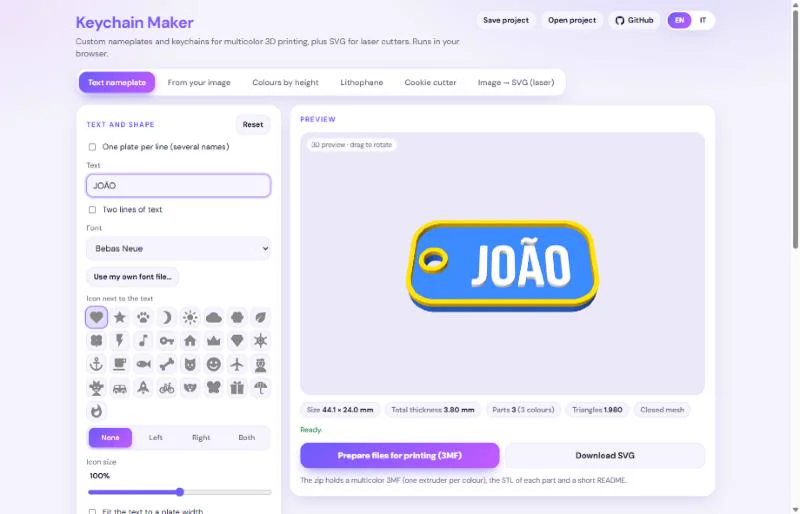
- Digite o texto e escolha a fonte. Há fontes prontas, e dá para usar uma fonte própria.
- Escolha um ícone ao lado do texto (coração, estrela, pata, carro e outros) ou envie a sua arte em SVG.
- Gire a prévia 3D para conferir e veja as medidas, a espessura e o número de cores.
- Clique em Prepare files for printing (3MF). O pacote traz um 3MF multicor, o STL de cada parte e instruções.
Além dos chaveiros, a mesma página tem abas para gerar peças a partir de uma imagem, modelos com cores por altura, litofanias, cortadores de biscoito e a conversão de imagem em SVG para corte a laser.
3. Three Slicer: fatiador no navegador
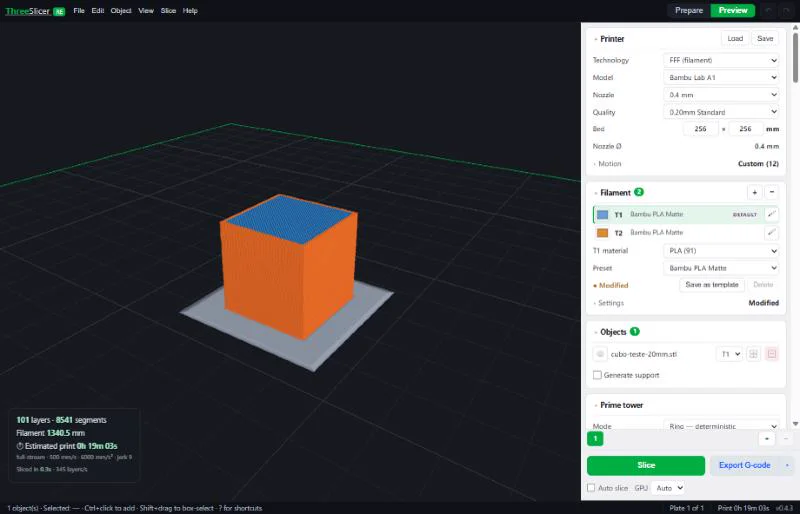
O Three Slicer é o mais surpreendente dos três. Segundo o projeto, ele é uma conversão do motor do OrcaSlicer para rodar dentro do navegador. O fatiamento acontece no seu próprio computador, sem enviar o arquivo para servidor. A interface lembra a do OrcaSlicer e a do Bambu Studio, com mover, girar, cortar, pintura de cores, suportes e torre de purga.
Como usar
- Clique em Open the slicer e arraste o arquivo para a mesa. Ele aceita STL, OBJ, 3MF, STEP, AMF e PLY.
- Em Printer, escolha o modelo da sua impressora. Segundo o projeto, há mais de mil perfis, inclusive Bambu Lab, Prusa, Creality e Voron.
- Escolha a qualidade e o filamento, e clique em Slice.
- Confira a prévia camada por camada e use Export G-code.
Qual usar em cada caso
| Você quer… | Use |
|---|---|
| Organizar gavetas com caixas que encaixam certinho | ContainerCAD |
| Fazer chaveiros, plaquinhas ou lembrancinhas com nome | Keychain Maker |
| Fazer uma litofania ou um cortador de biscoito | Keychain Maker |
| Fatiar sem instalar nada ou num computador emprestado | Three Slicer |
| Criar uma peça sob medida que não existe pronta | ChatGPT ou Claude com OpenSCAD |
| Mudar um detalhe num STL baixado | Blender |
Perguntas frequentes
As ferramentas são mesmo gratuitas?
Sim, no nosso teste, em novembro de 2026. O ContainerCAD avisa que é gratuito “por enquanto”, inclusive os downloads, e pode cobrar no futuro.
Posso vender o que eu fizer com elas?
As peças que você cria com seus próprios textos e medidas são suas. Cuidado com ícones, artes e fontes de terceiros: marcas e personagens protegidos dependem de autorização. Se usar uma fonte própria, confira a licença dela para uso comercial.
O Three Slicer envia meu arquivo para algum lugar?
Segundo o projeto, não: o fatiamento roda no seu computador, dentro da aba do navegador. O código é aberto e pode ser conferido no GitHub.
Funcionam no celular?
Abrem, mas a experiência é limitada. O ContainerCAD pede tela grande para editar, e um fatiador exige bastante do aparelho. Prefira um computador.
Menos instalação, mais impressão
ContainerCAD e Keychain Maker resolvem em minutos dois produtos que vendem bem: organizadores e personalizados. O Three Slicer salva o dia quando você está longe do seu computador. Teste as três com uma peça pequena antes de partir para a produção.
Fontes: teste das ferramentas pelo Máquina 3D em 16/11/2026, nas páginas oficiais do ContainerCAD, do Keychain Maker e do Three Slicer, e no repositório kimgh06/Three_Slicer no GitHub. Capturas de tela feitas pelo Máquina 3D. A dica das três ferramentas veio do vídeo “3 ferramentas GRÁTIS para impressão 3D”, do canal 3D Print Academy.