Baixou um modelo pronto no Printables ou no MakerWorld e queria só mudar um detalhe: alargar a base de um vaso, torcer o corpo, deixar uma parte mais grossa? O Blender, programa gratuito de modelagem 3D, faz isso em poucos minutos, mesmo para quem nunca usou. A interface assusta porque o programa também faz animação, renderização e vídeo, mas as ferramentas para editar um STL são poucas e simples. Este guia mostra o caminho mais curto, da importação do arquivo até a volta para o fatiador.
Resumo rápido
- Importe o STL, entre no modo de edição e selecione a parte que quer mudar.
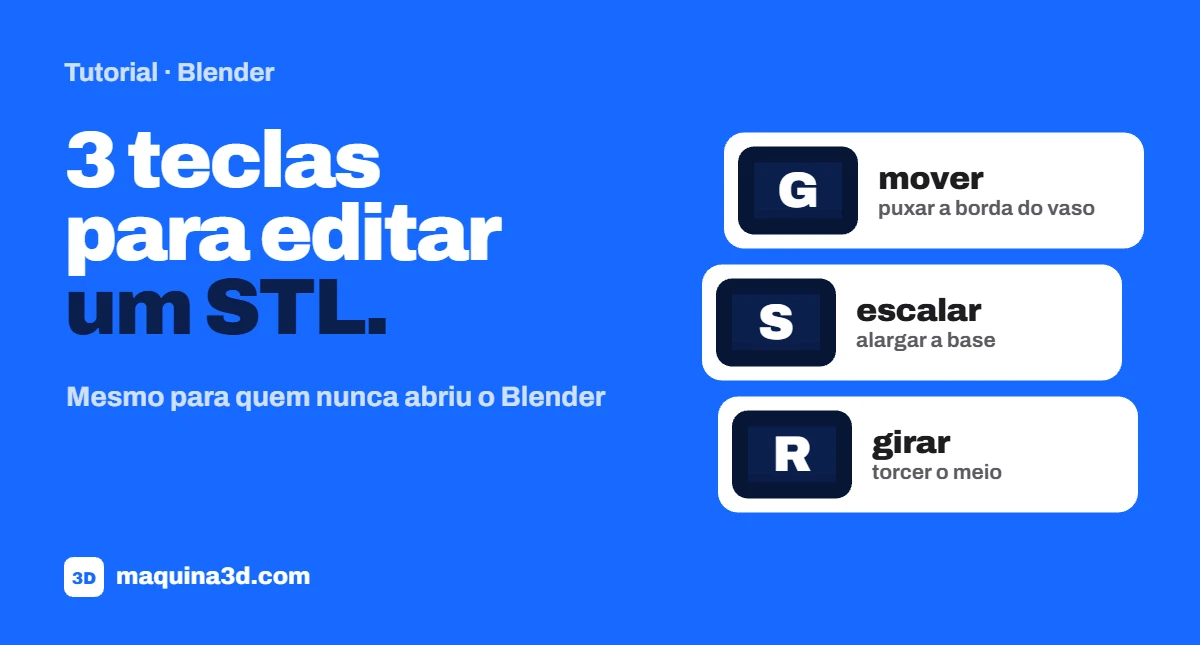
- Use três atalhos: G para mover, S para escalar e R para girar.
- Ligue a edição proporcional para mudanças suaves, sem degraus.
- Exporte em STL e confira paredes e balanços no fatiador antes de imprimir.
- Para checar e corrigir a malha, instale a extensão gratuita 3D Print Toolbox.
Quando usar o Blender (e quando não usar)
O Blender trabalha diretamente com a malha do modelo, os triângulos que formam o STL. Isso o torna ótimo para:
- Remixar peças decorativas: vasos, luminárias, bonecos, esculturas.
- Deformar formas orgânicas, que seriam difíceis de redesenhar num CAD.
- Juntar dois modelos, cortar partes ou engrossar regiões finas.
Para peças técnicas, com furos de medida exata, roscas e encaixes, um programa de CAD paramétrico ou o OpenSCAD costuma ser mais adequado. Veja o guia de como criar peças com ChatGPT ou Claude, que usa o OpenSCAD.
Passo a passo: editando um STL
1. Prepare a cena e importe o arquivo
Baixe o Blender no site oficial (Windows, Mac ou Linux). Abra um arquivo novo do tipo General. A cena vem com um cubo, uma câmera e uma luz, que servem para renderização. Com o mouse sobre a área 3D, aperte A para selecionar tudo e Delete para apagar.
Depois, arraste o arquivo STL para dentro da janela, ou use File → Import → STL. Se o modelo aparecer gigante ou sumir da tela, selecione-o e use View → Frame Selected para enquadrar.
2. Entre no modo de edição
No modo padrão, o Object Mode, você só move, gira e redimensiona o objeto inteiro, como no fatiador. Para mudar a forma, aperte Tab ou escolha Edit Mode no canto superior esquerdo. A malha aparece com vértices, arestas e faces.
Ative a visão em raio X (Alt + Z) ou o modo Wireframe. Sem isso, a seleção pega só a parte da frente da peça, e a edição sai torta. Use o teclado numérico para visões retas: 1 frente, 3 lateral e 7 topo, ou clique nos eixos do pequeno indicador no canto superior direito.
3. Ligue a edição proporcional
Aperte O ou clique no ícone de círculos concêntricos no topo da tela. Com ela ligada, mexer numa parte também puxa a vizinhança, com efeito cada vez menor à medida que se afasta. É isso que cria curvas suaves em vez de degraus. Durante uma edição, a rodinha do mouse aumenta ou diminui o raio de influência, mostrado por um círculo cinza.
4. Edite com três atalhos
| Atalho | O que faz | Exemplo |
|---|---|---|
| G mover | Desloca a parte selecionada. | Puxar a borda de um vaso para cima. |
| S escalar | Aumenta ou diminui a parte selecionada. | Alargar a base para a peça ficar mais estável. |
| R girar | Gira a parte selecionada. | Torcer o meio de um vaso. |
Selecione a região arrastando um retângulo com o botão esquerdo, aperte o atalho, mova o mouse e confirme com clique esquerdo ou Enter. Esc cancela, e Ctrl + Z desfaz. Esse tipo de edição é visual: é normal desfazer e tentar de novo algumas vezes.
Para travar a direção, aperte o eixo depois do atalho: S e depois Z escala só na altura. Com Shift + Z, escala em tudo, menos na altura, o que é ótimo para alargar uma região sem mudar a altura da peça.
5. Confira e exporte
Volte ao Object Mode (Tab) e gire a vista segurando a rodinha do mouse para ver a peça de todos os lados. Se ela ficou torta de um lado só, provavelmente faltou o raio X na seleção: desfaça e repita. Para salvar, use File → Export → STL e dê um nome novo ao arquivo, para não perder o original.
Antes de imprimir: confira no fatiador
Editar a malha à mão pode criar problemas que só aparecem na impressão:
- Paredes finas demais: ao esticar uma região, a parede afina. Se o fatiador mostrar camadas vazias ou falhas na pré-visualização, volte ao Blender e reduza a deformação.
- Balanços: uma base muito aberta ou uma parte muito inclinada pode precisar de suporte. Confira os avisos de balanço no fatiador.
- Malha quebrada: buracos e faces soltas confundem o fatiador. A extensão 3D Print Toolbox, gratuita na plataforma de extensões do Blender (versão 4.2 em diante), mede volume e área, encontra geometria ruim e tem a função Make Manifold para corrigir a malha.
Para ir além
A Prusa lançou em outubro de 2026 um curso de Blender para impressão 3D na Prusa Academy, focado justamente em editar e remixar STLs. Ele cobre também esculpir, modificadores e como escalar peças em medidas exatas. Vale para quem quer se aprofundar depois deste primeiro passo.
Peças editadas e impressas ganham ainda mais com bom acabamento. Veja o guia de pintura de peças 3D. E, se a peça ficou maior que a mesa da impressora, o guia de impressão multipartes mostra como dividir.
Perguntas frequentes
O Blender é gratuito?
Sim. É gratuito e de código aberto, para Windows, Mac e Linux, inclusive para uso comercial.
Preciso de um computador potente?
Para editar modelos simples, não. Modelos com malhas muito detalhadas, com milhões de triângulos, podem deixar computadores mais modestos lentos.
Por que minha edição ficou só de um lado da peça?
Porque a seleção pegou só as faces visíveis. Ative o raio X (Alt + Z) ou o modo Wireframe antes de selecionar.
Dá para fazer peças com medidas exatas no Blender?
Dá, digitando os valores depois de cada atalho, por exemplo S, 2, Enter para dobrar o tamanho. Para peças técnicas com muitas cotas, porém, um CAD paramétrico costuma ser mais prático.
Cinco minutos para o primeiro remix
Importar, entrar no modo de edição, selecionar com raio X e usar G, S e R com edição proporcional. Com isso você já transforma modelos prontos em peças únicas. Confira tudo no fatiador antes de imprimir e respeite a licença do autor original.
Referências: blog da Prusa sobre Blender para impressão 3D (20/10/2026), manual oficial do Blender e página da extensão 3D Print Toolbox, consultados em outubro de 2026.