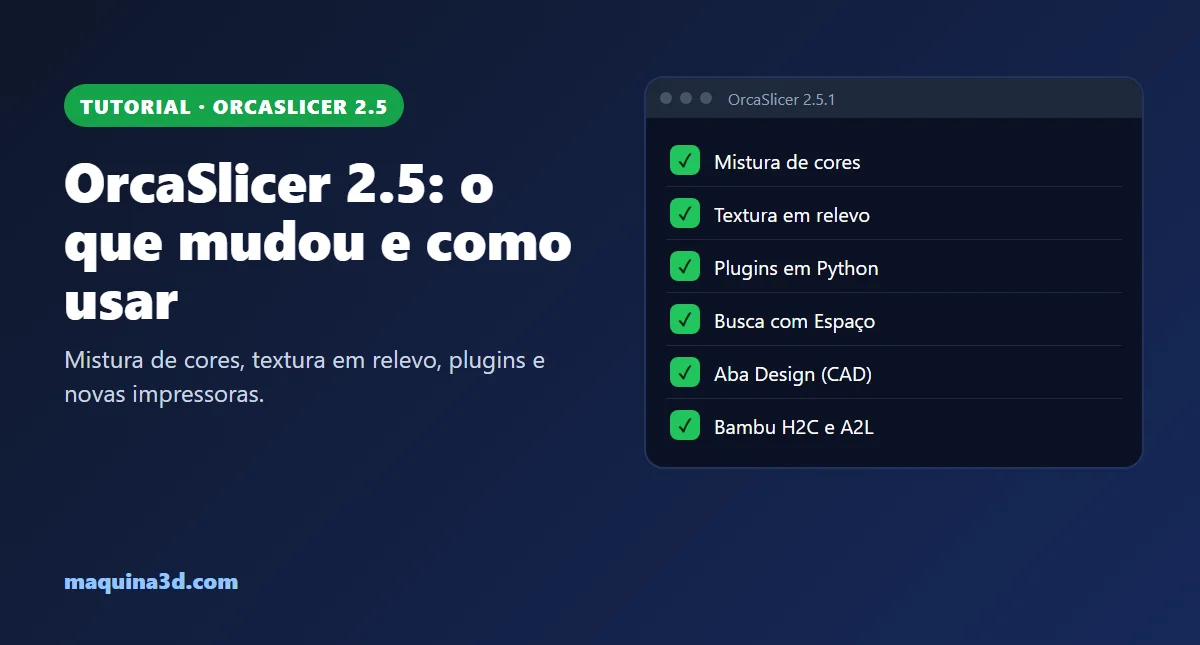
O OrcaSlicer, fatiador gratuito e de código aberto usado com impressoras de quase todas as marcas, recebeu em 7 de novembro de 2026 a versão 2.5.0. O próprio projeto a chama de a maior atualização da história do programa: foram quase 1.300 contribuições de mais de 180 pessoas. Uma semana depois, em 14 de novembro, saiu a 2.5.1, que corrige problemas de conexão, travamentos e falhas de segurança. Este tutorial mostra o que mudou, para quem cada novidade serve e como usar.
Resumo rápido
- Mistura de cores: combina dois ou três filamentos carregados para criar cores novas, inclusive em degradê.
- Textura de verdade: a ferramenta Texture displacement transforma uma imagem em relevo impresso, como recartilhado, tijolinho ou madeira.
- Plugins: dá para instalar extensões em Python feitas pela comunidade, direto do programa.
- Busca rápida: aperte Espaço e encontre qualquer comando ou configuração.
- Novas impressoras: suporte completo às Bambu Lab H2C e A2L, bicos de tamanhos diferentes na H2D e na X2D e impressoras de esteira.
- Atenção ao atualizar: duas mudanças de comportamento podem alterar projetos antigos (veja a seção 7).
1. Busca rápida com a barra de espaço
A novidade mais simples é também a que mais economiza tempo no dia a dia. O Speed Dial abre uma caixa de busca quando você aperta Espaço em qualquer tela (fora de campos de texto). Digite poucas palavras e aperte Enter para:
- abrir ou salvar projetos, fatiar, organizar a mesa e orientar peças;
- iniciar uma calibração;
- pular direto para qualquer configuração de impressora, filamento ou processo, com a explicação da opção na tela.
Com o programa em português, a busca também encontra os itens pelo nome em inglês. Isso ajuda quando você segue um tutorial estrangeiro.
2. Mistura de cores com os filamentos que você já tem
A mistura de cores (Color mixing), trazida do Bambu Studio, combina dois ou três filamentos do mesmo tipo em camadas finas alternadas. Olhando de longe, o olho mistura as cores. Com poucos carretéis, você consegue uma paleta bem maior.
Como usar:
- Carregue os filamentos na lista de filamentos, como sempre.
- Logo abaixo da lista, na nova seção Filamento misturado (Mixed Filament), escolha os filamentos e a proporção de cada um. A janela mostra uma prévia e sugere misturas.
- A mistura vira um novo “filamento” na lista. Atribua a peças, partes ou pintura de cor normalmente.
- Para misturar melhor, ative Mixed color sublayer em Processo > Qualidade. Com ela ligada, a mistura também pode sair em degradê, mudando de uma cor para a outra conforme a peça sobe.
Junto com isso, o OrcaSlicer passou a importar modelos coloridos e texturizados (glTF, GLB e FBX) e a converter as cores em pintura, reduzindo para o número de cores que você escolher. Para entender as trocas de filamento e o desperdício, veja o guia da torre de purga.
3. Textura em relevo a partir de uma imagem
A ferramenta Texture displacement, na barra de ferramentas, transforma uma textura em relevo de verdade na malha da peça. Serve para fazer áreas de pegada recartilhadas, paredes com tijolinho, veios de madeira ou acabamento de couro.
- Pinte a área da peça que vai receber a textura (com pincel, faces, área conectada ou a peça inteira).
- Escolha uma das mais de 40 texturas prontas ou importe uma imagem PNG, JPG ou BMP.
- Ajuste a profundidade (Depth) e o tamanho da repetição (Tile size) em milímetros.
- Clique em Bake para aplicar. Nada muda antes disso, e um Ctrl+Z desfaz tudo de uma vez.
A diferença em relação à “pele difusa” (fuzzy skin) é que a textura muda a própria malha. O resultado aparece na prévia, fatia e exporta como qualquer outra geometria, e fica salvo e editável no arquivo 3MF. Se a imagem for colorida, a ferramenta também pode colorir a peça com os filamentos carregados.
4. Plugins: novas funções feitas pela comunidade
Agora o OrcaSlicer aceita plugins em Python. Eles podem adicionar botões de um clique, mexer nas camadas durante o fatiamento, alterar o G-code ou criar abas e painéis próprios. O Python já vem junto com o programa, então não é preciso instalar nada.
- Abra Plugins no menu principal.
- Em Browse plugins, veja os plugins publicados no Orca Cloud e assine os que quiser com uma conta Orca Cloud. O programa instala e avisa quando houver atualização.
- Para um plugin recebido como arquivo (.py ou .whl), use Install local plugin.
5. Aba Design: modelagem dentro do fatiador (experimental)
A aba Design é um CAD paramétrico dentro do OrcaSlicer: você desenha um esboço, coloca medidas, transforma em sólido (extrusão, revolução, varredura) e manda para a mesa, sem passar por outro programa. Tudo fica salvo no 3MF com o histórico, então dá para reabrir, mudar uma medida e o modelo se refaz.
Ela vem desligada. Para testar, marque CAD feature (experimental) em Preferences > General > Features e reinicie o programa. Como ainda está em desenvolvimento, guarde cópia dos projetos feitos nela. Para peças sob medida hoje, o caminho mais estável continua sendo o OpenSCAD; veja como criar peças com ChatGPT ou Claude.
6. Impressoras novas e outros recursos
| Novidade | O que faz |
|---|---|
| Bambu Lab H2C e A2L | Suporte completo, incluindo multicor na H2C com o rack de troca de bicos. O programa controla qual filamento está em cada bico e só purga quando ele muda. |
| Bicos diferentes na H2D e X2D | Cada lado pode ter um diâmetro, por exemplo 0,2 mm para paredes finas e 0,8 mm para preenchimento rápido. |
| Variantes de extrusora | Um mesmo perfil guarda valores separados para bico padrão, alto fluxo e outros tipos, e usa o certo automaticamente. |
| Impressoras de esteira | Suporte a máquinas com esteira inclinada, que imprimem peças mais longas que a própria impressora ou várias peças em fila. |
| IDEX e IQEX | Em impressoras com cabeçotes independentes, cada um imprime uma cópia (normal ou espelhada) ao mesmo tempo. |
| Volumes de colisão | O perfil pode marcar presilhas da mesa e outros obstáculos, e o programa organiza peças, bordas e deslocamentos longe deles. |
| Mais rápido | Segundo o projeto, o fatiamento fica até duas vezes mais rápido em modelos detalhados, e os deslocamentos ficaram mais curtos sem precisar ligar nada. |
| Prévia | Novos modos de raio-X, corte e marcador de centro de massa, e filamentos translúcidos aparecem transparentes. |
As calibrações também melhoraram: os testes de velocidade volumétrica e de temperatura se ajustam ao diâmetro do bico, e os testes de cantos usam a velocidade máxima real da sua impressora.
7. Duas mudanças para conferir ao atualizar
Se você vem da versão 2.4, as notas oficiais destacam dois pontos que podem mudar o resultado de projetos antigos:
- Perfis da Bambu Lab agora usam preenchimento Grid. O padrão do preenchimento esparso (Sparse infill pattern) dos perfis de processo da Bambu Lab mudou de Cross Hatch para Grid, e os seus perfis baseados neles também. Se prefere o antigo, defina Cross Hatch no seu perfil de processo e salve.
- “Padrão” agora significa o filamento da peça. Em Filament for Features, uma parte deixada em Default passa a usar sempre o filamento da própria peça. Antes, escolher um filamento para o preenchimento ou para o topo podia mudar outras partes junto, sem aviso. Em projetos multicor antigos, confira essas opções antes de imprimir.
Na 2.5.1 há mais um aviso: quem tinha escolhido um certificado HTTPS para uma impressora na rede local pode precisar escolher o arquivo de novo.
Vale a pena atualizar?
Para a maioria das pessoas, sim, direto para a 2.5.1, que já corrige os problemas relatados na 2.5.0. Quem usa o OrcaSlicer para produção pode seguir este caminho seguro:
- exporte os seus perfis;
- atualize;
- imprima uma peça que você conhece bem e compare com a impressão antiga;
- confira os dois pontos da seção 7 nos projetos multicor.
Quem tem impressora Bambu Lab pode ficar no Bambu Studio, que também foi atualizado (veja o que mudou no Bambu Studio 2.9), ou usar o OrcaSlicer. Muitos recursos passam de um programa para o outro, como a própria mistura de cores.
Perguntas frequentes
O OrcaSlicer é gratuito?
Sim. É de código aberto e gratuito para Windows, macOS e Linux. A conta Orca Cloud é necessária só para recursos como assinar plugins e sincronizar perfis.
Funciona com a minha impressora?
Muito provavelmente. O OrcaSlicer traz perfis para Bambu Lab, Creality, Prusa, Elegoo, Anycubic, Qidi, Snapmaker, Voron e muitas outras, além de um perfil genérico para ajustar.
A mistura de cores precisa de impressora multicor?
Sim. Ela alterna filamentos entre camadas, então precisa de um sistema de troca automática, como o AMS da Bambu Lab, ou de uma impressora com vários cabeçotes. Veja como funciona o AMS.
Os meus perfis antigos continuam funcionando?
Em geral, sim: a atualização mantém os perfis que você criou. Mesmo assim, exporte uma cópia antes e confira as duas mudanças da seção 7, que podem alterar o resultado.
Atualize e teste com calma
O OrcaSlicer 2.5 traz recursos que antes exigiam outros programas, como cores misturadas, textura em relevo e modelagem. Atualize para a 2.5.1, exporte seus perfis antes, teste as novidades numa peça pequena e confira os projetos multicor antes de voltar à produção.
Fontes: notas oficiais do OrcaSlicer 2.5.0 (07/11/2026), 2.5.1 (14/11/2026) e das versões de teste alpha e beta, consultadas em novembro de 2026. Os nomes das opções podem mudar em versões futuras.